Au 3ᵉ jour, tu ne cherches plus : récents, fréquents, favoris
En bref
Radish range ce que tu notes dans trois listes qui se remplissent seules : Récents (dès la première fois), Fréquents (dès la deuxième), Favoris (quand tu touches l'étoile d'un résultat). Ajoute la copie d'un repas entier depuis un autre jour, et une journée type se note en quelques secondes, sans rien taper.
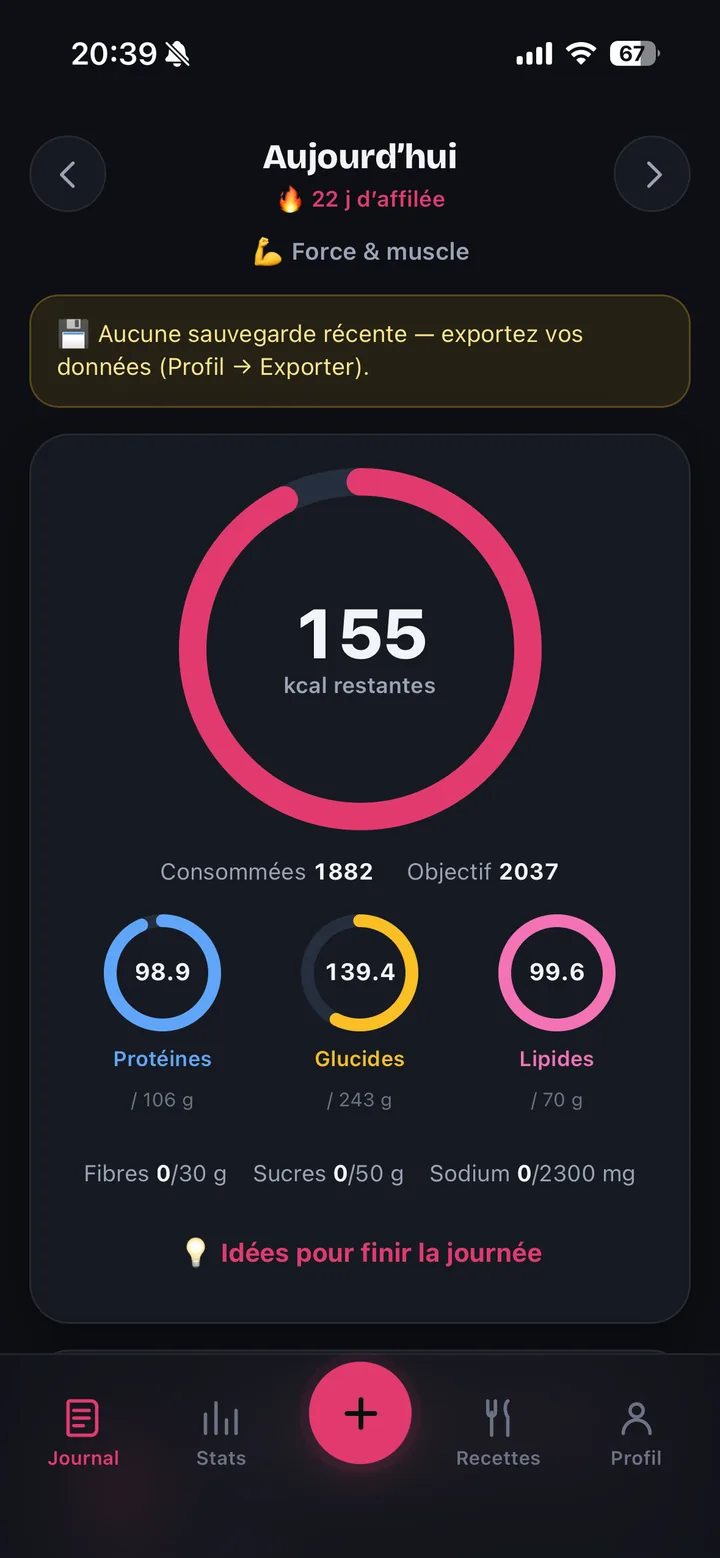
Le premier jour, tout est recherche. C'est normal, et c'est aussi le moment où beaucoup de gens abandonnent : trente secondes par aliment, cinq aliments par jour, l'arithmétique décide toute seule. La bonne nouvelle : Radish range ce que tu notes, et il suffit de savoir où ça se range.
Télécharger l’application Radish
Trois listes qui se remplissent sans toi
- Récents — les aliments que tu notes s'y rangent automatiquement, dès la première fois.
- Fréquents — un aliment y apparaît dès la deuxième fois que tu le notes. C'est la liste qui devient la plus utile en fin de première semaine.
- Favoris — touche l'étoile ☆ sur n'importe quel résultat de recherche, et tu le retrouveras ici. C'est la seule des trois qui demande un geste, et c'est celle que tu contrôles.
Deux autres listes complètent le tableau : Mes aliments, où atterrissent les aliments que tu as créés toi-même, et Recherches récentes, qui te réaffiche les termes déjà tapés plutôt que de te les faire retaper.
Cocher plusieurs aliments, valider une fois
La feuille « Ajouter au repas » n'est pas un écran à un aliment. Tu coches ce que tu as mangé, le bouton du bas affiche le total en cours (« Ajouter les 4 · 612 kcal »), et une seule validation écrit toutes les lignes. Un petit-déjeuner identique tous les matins se note ainsi en trois gestes.
Le raccourci le plus sous-utilisé : copier un repas entier
Depuis un repas du journal, la fonction Copier un repas ouvre une feuille avec deux champs : une date (la veille par défaut) et le repas à reprendre. Le bouton annonce combien de lignes seront copiées, et il reste inactif s'il n'y a rien à copier ce jour-là. C'est la façon la plus rapide de noter une journée qui ressemble à la précédente — un déjeuner de travail, un dîner du dimanche.
Deux détails qui font gagner du temps dans la recherche
- Un bouton de tri bascule entre l'ordre par défaut et l'ordre par nom — utile quand tu sais comment l'aliment s'appelle mais pas où il est classé.
- Un bouton Réinitialiser les filtres annule d'un coup les filtres actifs, avec un accusé à l'écran. Une liste anormalement courte est presque toujours un filtre oublié, pas une base incomplète.
Et si tu manges souvent la même chose ?
Alors le raccourci suivant est la recette perso : un plat que tu refais toutes les semaines mérite d'être enregistré une fois, avec ses ingrédients et son nombre de portions, pour se noter ensuite d'un tap. C'est l'objet de l'article Créer une recette perso.
Questions fréquentes
Comment mettre un aliment en favori ?
Touche l'étoile affichée sur le résultat de recherche. Il apparaît ensuite dans l'onglet Favoris.
Pourquoi la liste Fréquents est-elle vide ?
Un aliment y apparaît à partir de la deuxième fois que tu le notes. Avant ça, il est dans Récents.
Peut-on copier un repas d'une date ancienne ?
Oui, la feuille propose la veille par défaut, mais tu peux choisir n'importe quelle date. Le bouton indique combien de lignes seront copiées.
Ces listes fonctionnent-elles sans connexion ?
Oui : elles sont construites à partir de ton journal, qui reste enregistré sur ton téléphone — jamais transmis à nos serveurs (hors IA et scan de code-barres, si tu les utilises).
Ces raccourcis sont-ils payants ?
Non. Le journal, la recherche, les listes et la copie d'un repas font partie du cœur gratuit.
Envie d'essayer ? Télécharger Radish sur iPhone ou Android →